Capture d’écran sur Windows 11 : 3 méthodes simples et rapides
Outil Capture, la touche Impr et la barre de jeux
- Win + Maj + S : la meilleure méthode pour capturer une zone précise.
- Impr. écran : pratique pour copier l’écran entier dans le presse-papiers.
- Win + Impr. écran : idéal pour enregistrer directement une image dans le dossier Captures d’écran.
Faire une capture d’écran sur Windows 11 est souvent indispensable, que ce soit pour illustrer un problème, partager une conversation, enregistrer un document ou conserver une image affichée. La bonne nouvelle est que Windows propose plusieurs façons de procéder, avec des usages différents selon que vous voulez capturer tout l’écran, une seule fenêtre ou seulement une zone précise.
Dans ce guide rapide, voici les 3 méthodes les plus simples pour faire une capture d’écran sur Windows 11 : avec l’outil Capture, avec la touche Impr. écran, ou avec la barre de jeux Xbox.
Méthode 1 : utiliser l’outil Capture pour sélectionner une zone précise
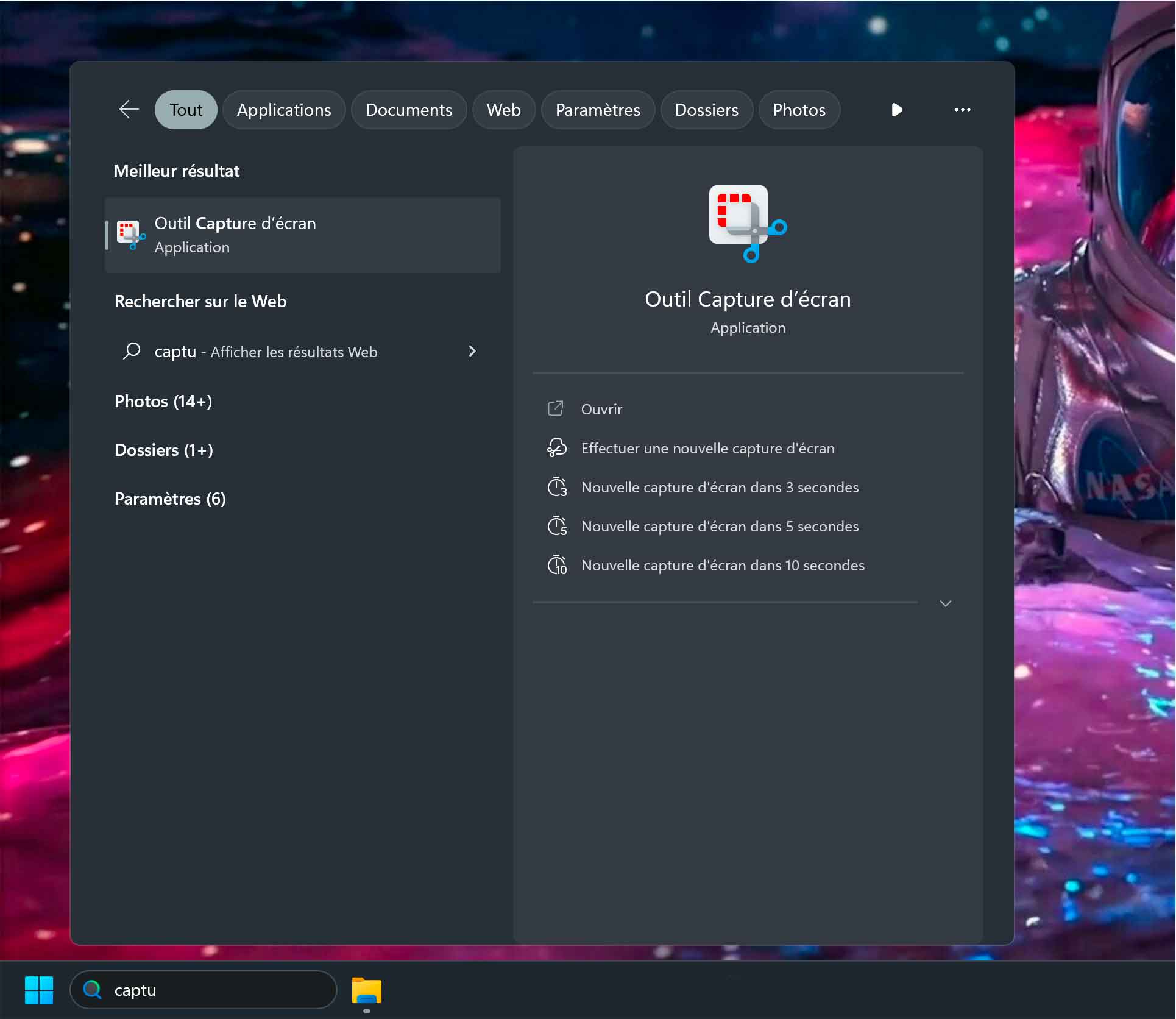
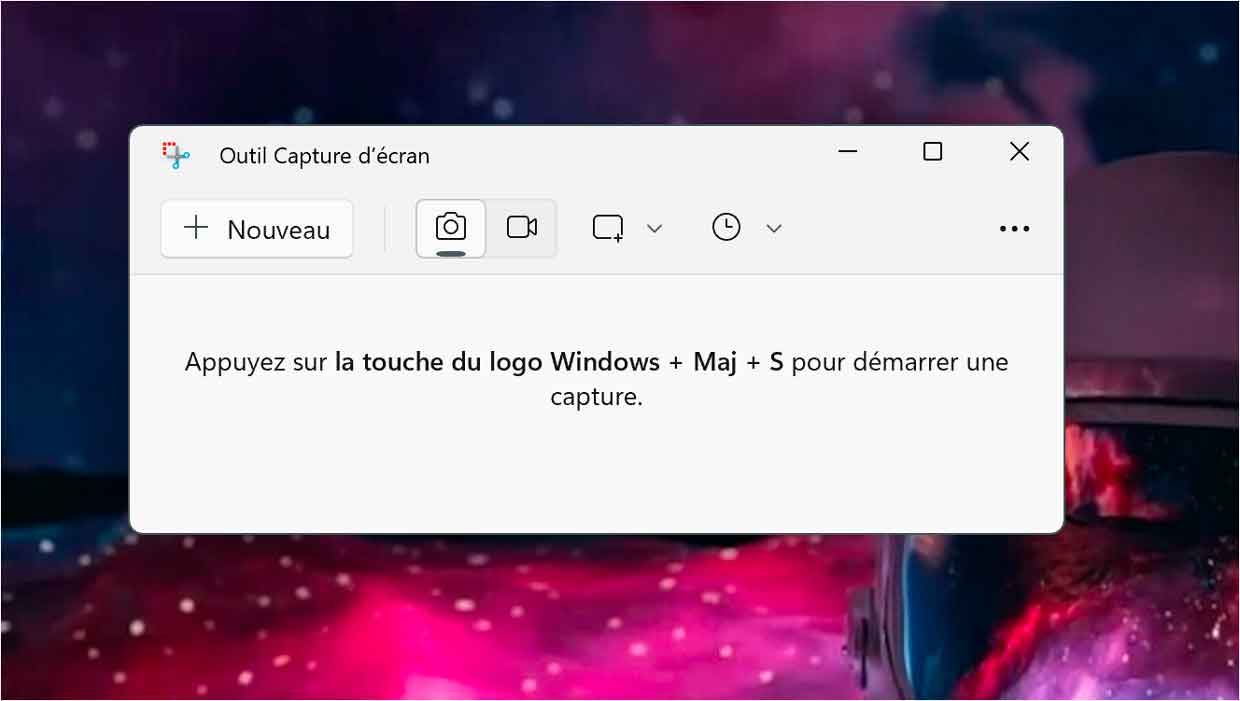
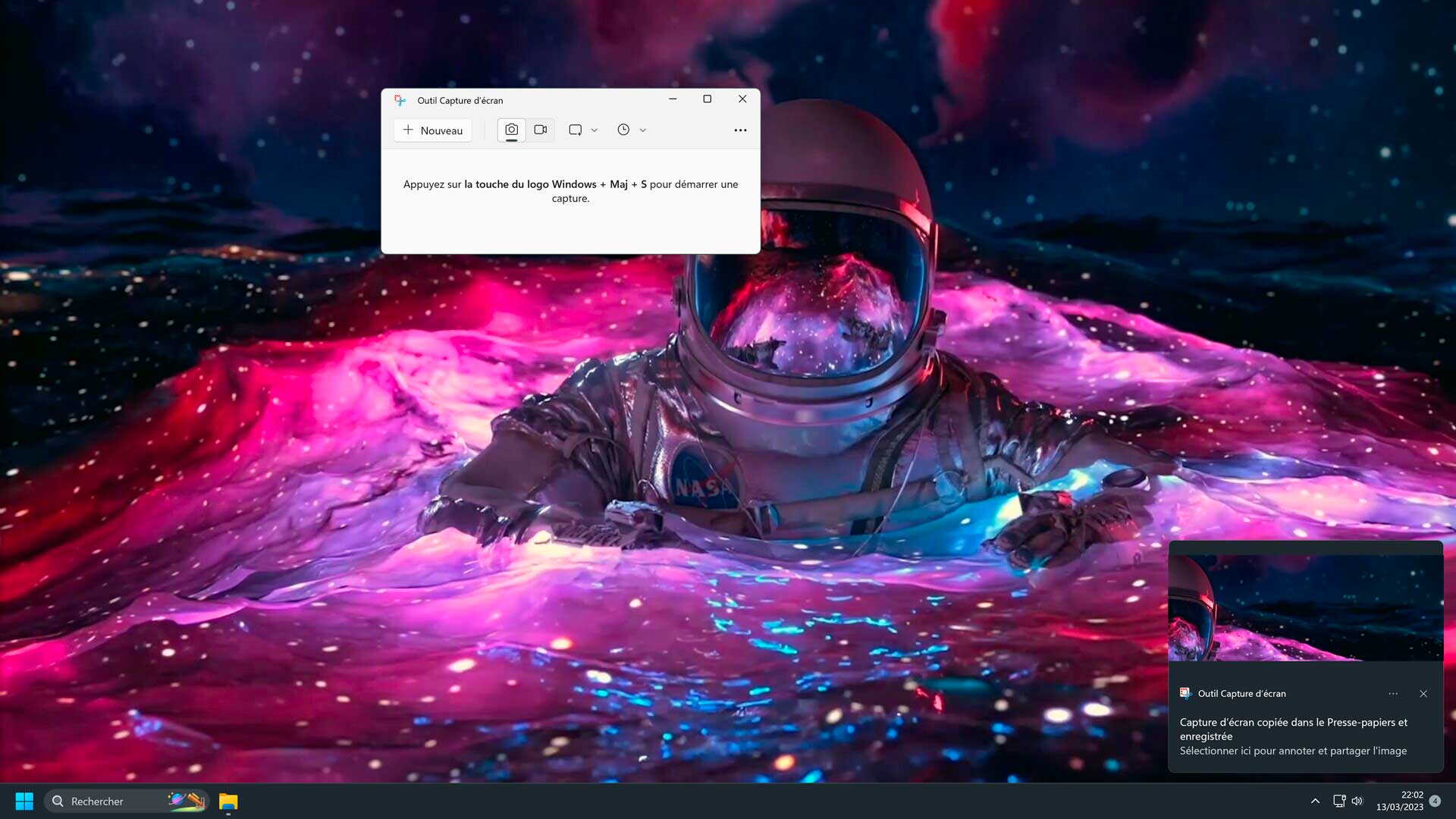
C’est la méthode la plus pratique au quotidien. Windows 11 intègre l’outil Capture d’écran, un utilitaire pensé précisément pour cette tâche. Vous pouvez l’ouvrir en recherchant “Capture” dans la barre des tâches, ou plus simplement avec le raccourci Windows + Maj + S.
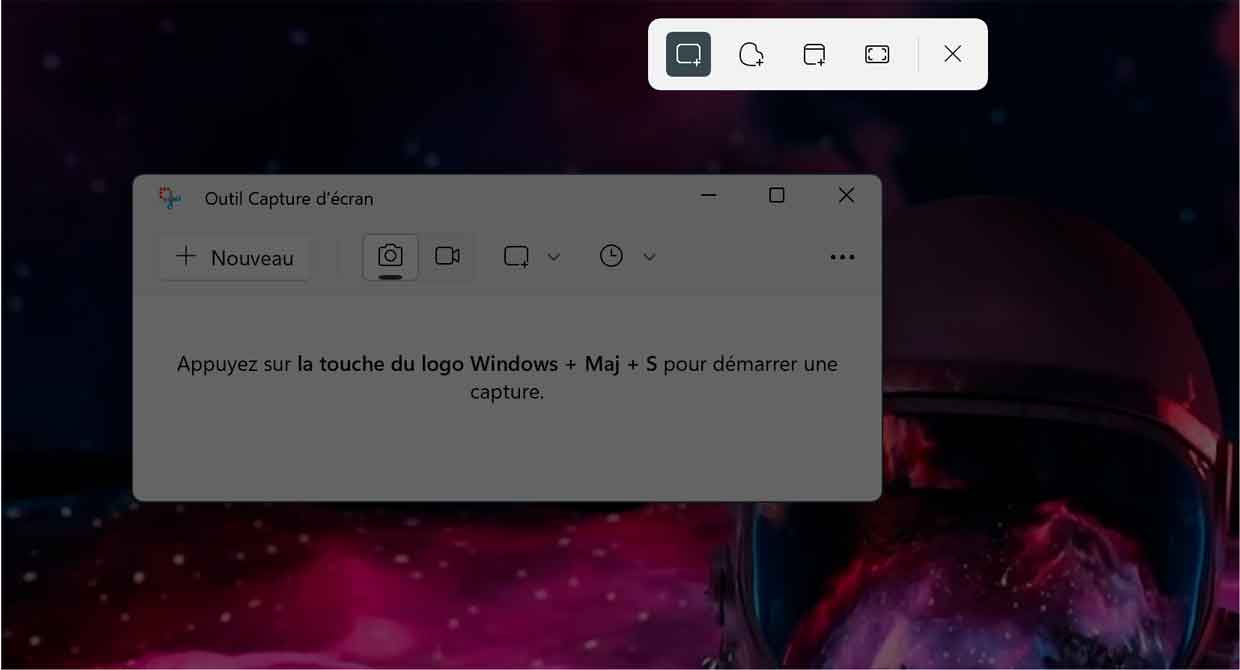
Une fois lancé, l’outil permet de choisir plusieurs modes de capture. Vous pouvez enregistrer l’écran entier, une fenêtre, une zone rectangulaire ou même une sélection libre selon vos besoins.
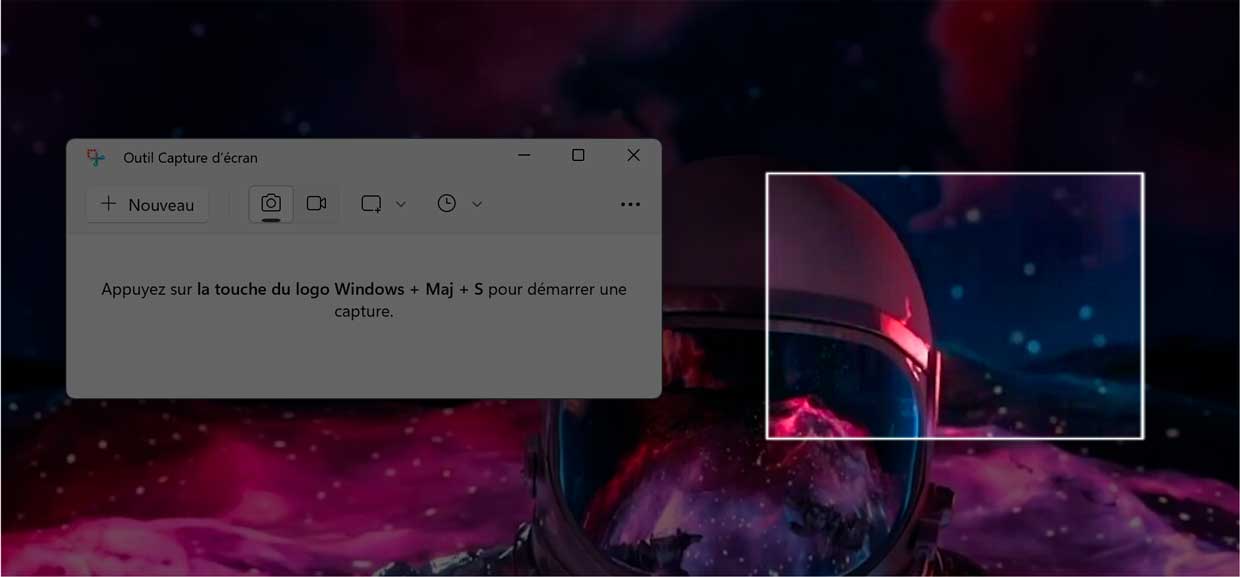
Il suffit ensuite de cliquer et de faire glisser la souris sur la partie à capturer.
Lorsque vous relâchez le bouton, la capture est enregistrée et une vignette s’affiche pour confirmer que l’opération a réussi.
Cette solution est la plus intéressante si vous voulez aller vite tout en gardant un minimum de contrôle. Elle convient parfaitement pour envoyer une image dans une conversation, illustrer un tutoriel ou récupérer seulement la partie utile d’un écran sans avoir à recadrer ensuite.
Méthode 2 : utiliser la touche Impr. écran pour capturer tout l’écran
La deuxième méthode repose sur une touche bien connue des utilisateurs Windows : Impr. écran. En appuyant dessus, vous capturez l’intégralité de l’affichage. L’image n’est pas toujours enregistrée comme un fichier tout de suite : elle est généralement copiée dans le presse-papiers, ce qui permet ensuite de la coller dans Paint, Word, un e-mail ou tout autre logiciel compatible.
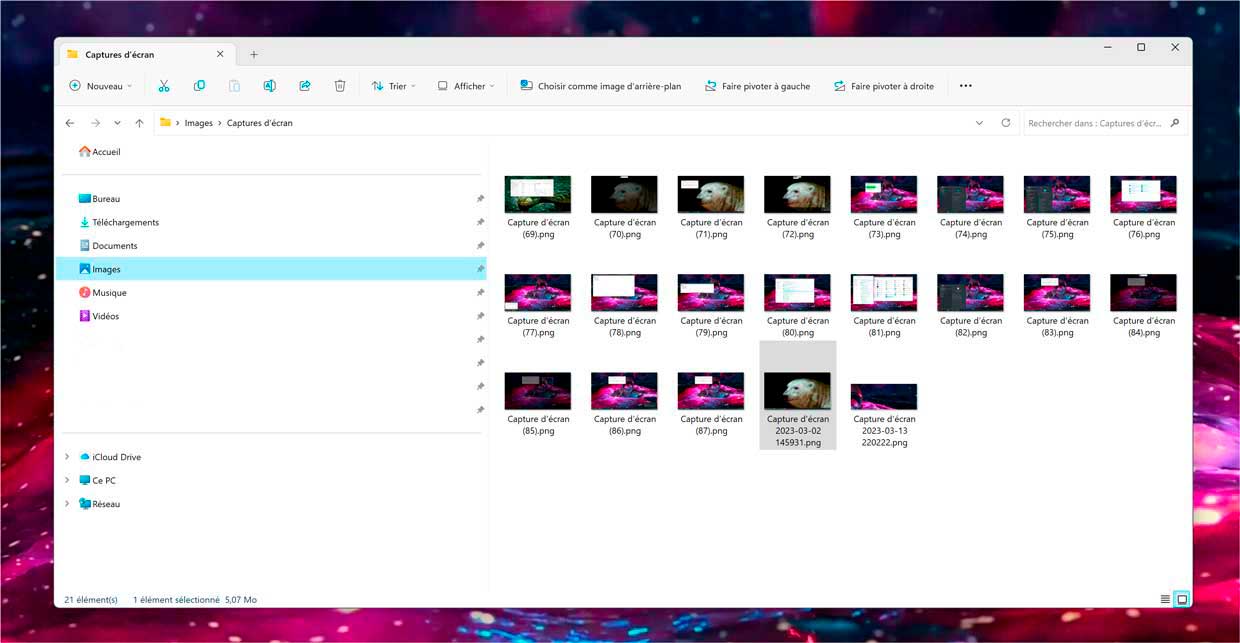
Si vous souhaitez gagner du temps, il existe une variante très utile : Windows + Impr. écran. Cette combinaison réalise également une capture complète, mais l’enregistre directement au format image dans le dossier Captures d’écran, situé dans le répertoire Images de Windows.

Cette méthode est particulièrement pratique si vous devez faire plusieurs captures à la suite sans avoir à les coller manuellement dans un logiciel.
Il faut toutefois garder un point en tête : sur certaines configurations récentes de Windows 11, la touche Impr. écran peut être configurée pour ouvrir l’outil Capture à la place du comportement classique.
Méthode 3 : passer par la barre de jeux Xbox
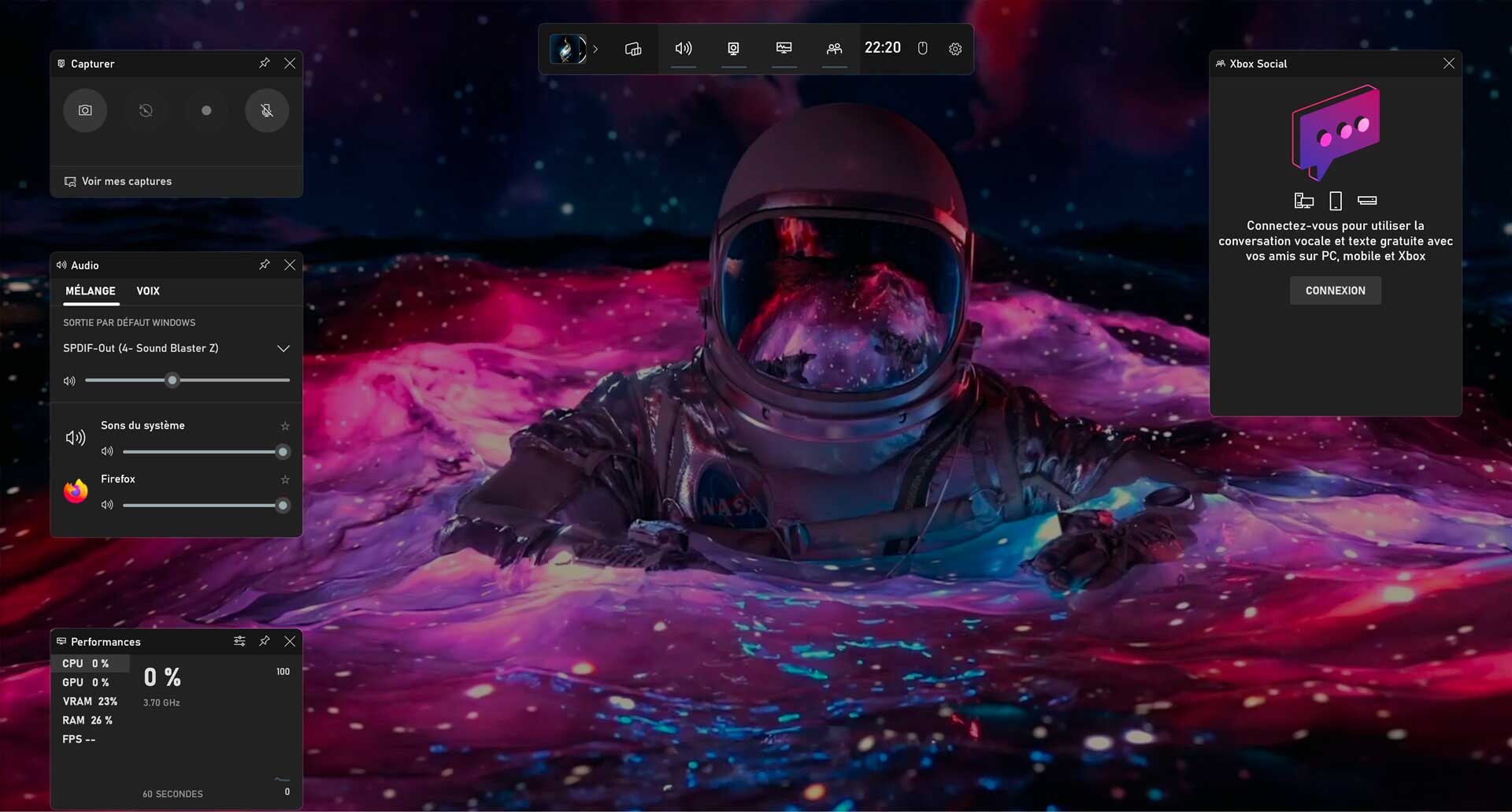
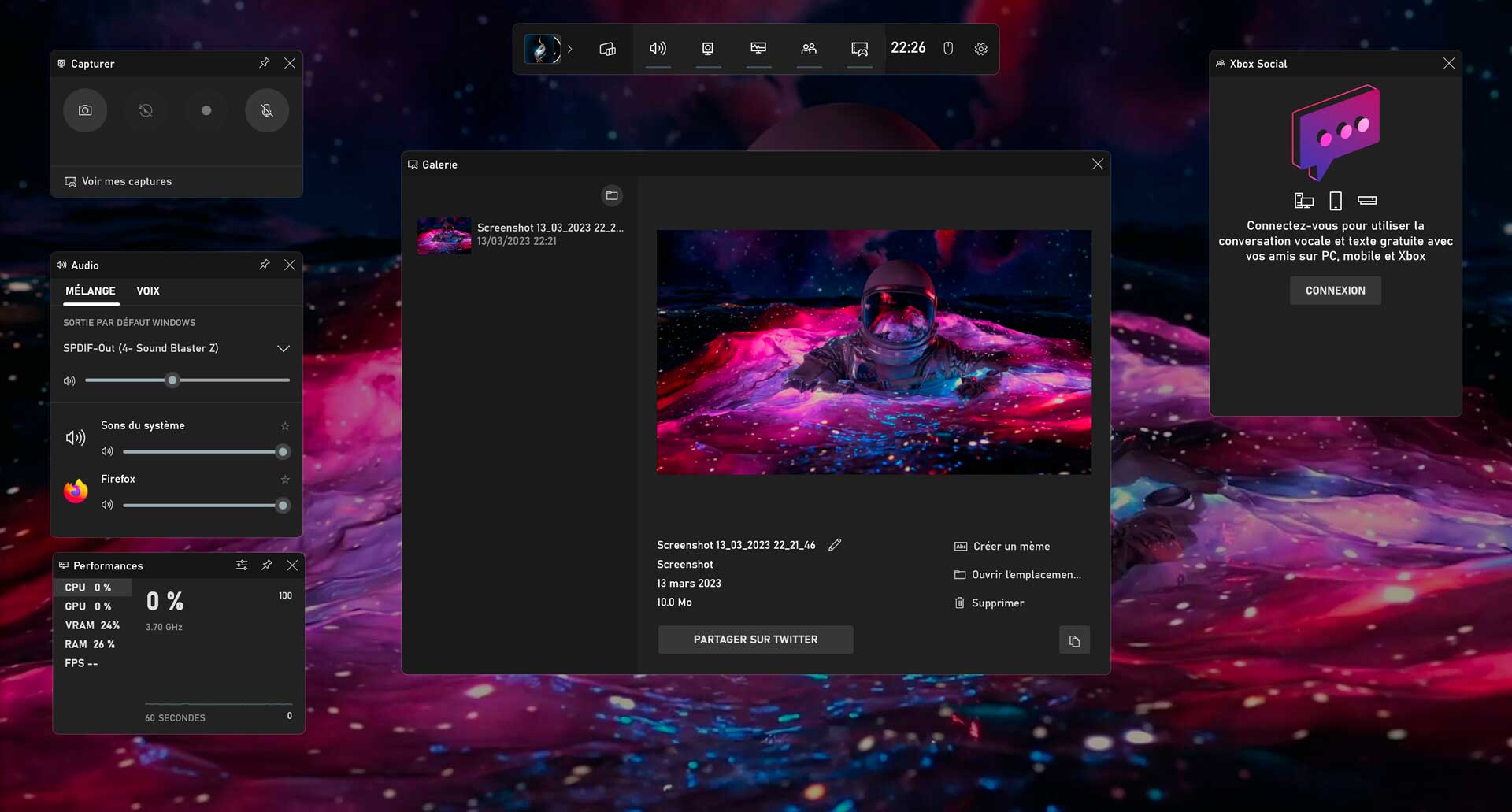
La troisième solution est moins connue, mais elle peut se montrer très utile, notamment pour le jeu, les démonstrations ou les présentations. Il s’agit de la barre de jeux Xbox, accessible avec le raccourci Windows + G.
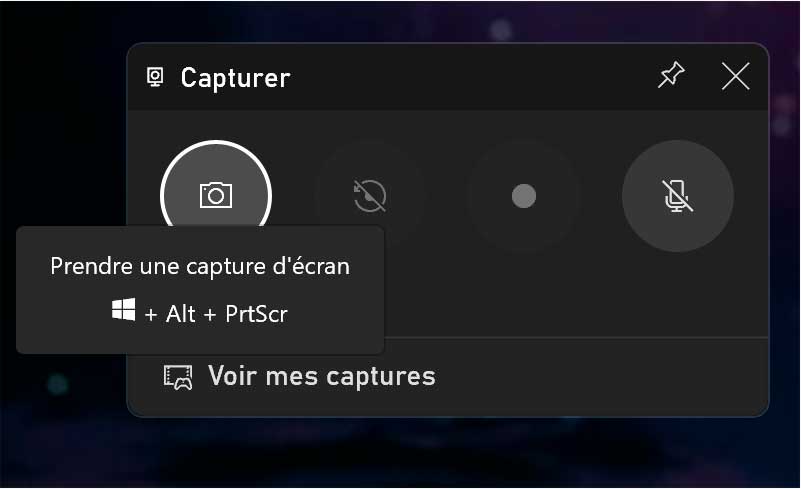
Une fois ouverte, elle permet d’utiliser le module de capture pour prendre une image de l’écran et retrouver ensuite les captures déjà effectuées. (GinjFo)
Cette méthode a surtout du sens si vous jouez, si vous réalisez un didacticiel ou si vous avez besoin d’un outil intégré capable d’aller au-delà de la simple image fixe. L’intérêt de la Game Bar est son côté rapide et centralisé, avec un accès immédiat aux fonctions de capture depuis l’interface Windows.
FAQ
Quel est le raccourci le plus simple pour faire une capture d’écran sur Windows 11 ?
Le plus pratique est généralement Windows + Maj + S, car il permet de choisir immédiatement la zone à capturer.
Où sont enregistrées les captures avec Windows + Impr. écran ?
Elles sont sauvegardées automatiquement dans le dossier Captures d’écran, à l’intérieur du répertoire Images.
Pourquoi la touche Impr. écran n’agit plus comme avant ?
Parce que Windows 11 peut être configuré pour ouvrir l’outil Capture à la place de la capture classique. Microsoft a mis en avant ce comportement dans ses versions récentes de Windows 11.


Il y a encore une autre façon d’utiliser la touche Impr écran du clavier : en faisant la combinaison de touche Alt + Impr écran, seule la fenêtre active est capturée. Pratique pour une fenêtre qui ne fait pas tout l’écran et plus rapide que de faire une sélection avec l’outil capture.
Une chance que vous mentionnez d’autres façons de faire les captures d’écran, car juste print screen ne fonctionne pas sur Windows 11, contrairement au Windows 10. On arrive sur le document pour coller et le mot coller est grisé. On est maintenant obligés d’ajouter soit `bouton Windows ou alt en plus de print screen. Pourquoi changer ce qui fonctionne pour que ça cesse de fonctionner. C’est comme pour le bouton droit quand on veut copier coller, au lieu d’avoir tout de suite les options, il faut faire deux autres étapes … cela ralentit le travail. Windows devient moins efficace…
Je me suis trompée. La seule façon qui fonctionne est bouton Windows avec majuscule et s… C’est la première chose qui a fonctionné et donc ensuite quand je faisais alt et print screen ou bien bouton Windows et print screen, je pensais qu’ils fonctionnaient aussi, mais en fait je ne faisais que coller encore et encore ce qui avait été copié quand j’avais fait bouton Windows avec majuscule et s. Cela fait assombrir la page et on glisse pour encadrer ce qu’on veut copier et on va coller sur le document qu’on veut. C’est pareil que l’ancienne option print screen tout seul. J’ai peur d’oublier quels boutons utiliser quand je serai loin de mes notes… c’était tellement plus simple de juste faire print screen.
bonjour je sais pas si j’ai un probleme avec mon ordi mais j’arrive pas à faire une capture est ce que vous pouvez m’aidez
si Print Screen fonctionne sur WIN11, seulementt il faut faire Ctrl+Printscreen
bonjour,
comment faire pour mettre l’outil capture en raccourci sur le bureau ?